Selamat Datang Di Situs Jasa Adsense Resmi Indonesia
Showing posts with label blogger. Show all posts

Apa itu RSS Reader | Feed ? | Bagaimana Cara Menggunakan RSS Reader

Di pengetahuan yang luas ini saya akan memberikan keterangan mengenai RSS Reader dan Feed. RSS Reader adalah Suatu Software yang biasanya digunakan untuk membaca RSS. Dan apakah itu RSS ? RSS adalah… suatu File yang memiliki Format .XML untuk indikasi yang telah dipakai, biasanya, ini digunakan oleh situs Web yang niche tentang Berita dan Weblog seperti Wikipedia.


Bagaimana kah cara kita membaca  blog Favorite ? apakah kita perlu mengunjungi satu satu apakah blog itu sudah Update apa Belum ? atau kamu memiliki banyak daftar Blog yg akan kamu baca ? lalu sibuk nge-bookmark tautan tersebut ? kalau saja satu sampai sepuluh itu tidak masalah, Bagaimana jika hampir ratusan Blog yang menjadi Favorit kita ?
Apakah ada solusi untuk membaca sekian banyak Blog yang menjadi Favorite kita ? Caranya cukup dengan RSS Reader, maka dari itu pada artikel ini Anda akan di pandu bagaimana Cara menggunakan RSS Reader.

MENGGUNAKAN RSS Reader AKAN MENGHEMAT WAKTU ANDA.

Dengan menggunakan RSS Reader kita dapat menghemat waktu kita untuk membaca banyak daftar Blog yang menjadi Favorite kita. Dalam menggunakan RSS Reader sangatlah Mudah pasti semua orang dapat melakukannya yang kita perlukan adalah kita cukup menggunakan RSS Reader dan RSS Feed. Apa itu Feed ? Feed adalah Adalah alamat Url dari RSS yang akan kita gunakan.

BAGAIMANA CARA MENGGUNAKAN RSS Reader ?

Sebelum kita menggunakan Netvibes [ Web-Based RSS Reader ] sebagai RSS Reader. Saya dulu menggunakan  Google Reader, tetapi sekarang sudah tidak dapat digunakan lagi alias MATI. Namun kali ini saya beri alternatifnya, kita cukup menggunakan “Netvibes” 

Ada dua cara menggunakan RSS Reader :


1.Cara yang Pertama, tentukan blog yang akan di-Subscribe, contohnya saja Blog ini
lalu  tekan tombol yang seperti ini
Selanjutnya cari ikon Netvibes jika kamu sudah mendaftar maka kamu  tinggal Login saja dan RSS sudah bisa terlihat.

2.Cara yang ke-2, cara yang ke-2 ini kita Kunjungi halaman Web Netvibes, kemudian  lihatlah gambar pojok kiri atas klik Add Content, setelah itu Anda masukkan Url Feed Blog yang akan kita beri Subscribe.


Yang terakhir klik Add Feed maka kita sudah Berlangganan.

Selain kita menggunakan cara yang di atas kita juga dapat menggunakan  MELALUI E-MAIl. Jadi kita setiap menemui Blog yang menjadi Favorite kita, kita dapat menggunakan E-MAIL  yang masuk sebagai berlangganan  artikel dari blog  tersebut. Namun, tak  banyak Blog yang menggunakan Program ini.

Bagaimanakah Caranya ?

Caranya sangat mudah, kamu tinggal mencari kotak Form Berlangganan kemudian isikan e-Mail kamu, maka kamu sudah berlangganan pada Blog tersebut.

Selanjutnya, untuk mendaftar Blog yang telah kita beri Subscribe,  yang kita butuhkan adalah kita masuk ke Website Netvibes, maka setiap kali blog Favorite Update  kita secara otomatis kita  akan  mendapatkan  pemberitahuan. Kamu tinggal mengelola daftar dan  memisahkannya ke dalam Folder. Mudah  kan ?? untuk lebih jelasnya kamu tinggal mempraktekkannya. 

Dengan menggunakan cara ini kamu  tidak harus mengunjungi satu persatu blog Favorite kita telah Update. 

Jangan Lupa Baca artikel Menarik tentang :

SELAMAT MENCOBA  -  SEMOGA BERMANFAAT.
Wasslaam...
Apa itu RSS Reader | Feed ? | Bagaimana Cara Menggunakan RSS Reader 9out of 10 based on 10 ratings. 9 user reviews.
Read More | komentar

Membuat Blog Dengan Pengunjung Stabil Tanpa Update Post


Jika anda termasuk blogger yang malas untuk update post setiap hari, maka ada salah satu cara agar blog anda mendapat pengunjung atau trafik yang stabil atau bahkan terus meningkat setiap harinya tanpa terus update artikel.

Lalu, Bagaimana caranya ??

Caranya simpel, buatlah blog dengan nice hiburan. misalnya game online,online tools,chatting online,forum, aplikasi dan lain". Lalu perkenalkan blog anda melalui media jejaring sosial seperti facebook atau twitter agar blog anda akan cepat dikenal.

Jangan lupa juga menempatkan like dan share button pada blog hiburan anda agar setiap pengunjung yang terkesan dengan blog anda segera berfikiran untuk membagikannya pada teman" mereka di jejaring sosial.
Pilih template yang simpel, ringan diakses dan tidak terlalu terang agar saat pengunjung mengakses situs anda mereka tidak buru" kabur.
Membuat Blog Dengan Pengunjung Stabil Tanpa Update Post 9out of 10 based on 10 ratings. 9 user reviews.

Read More | komentar

SEO untuk stabilkan jumlah pengunjung web/blog update 17-11-2012

Forendy-Seo terbaru untuk blogger indonesia update 17 november 2012.
bagi para blogger di tanah air dan diseluruh dunia pastinya ingin blognya mendapatkan banyak pengunjung setiap harinya. bukan tidak mungkin sebuah blog baru dengan konten/artikel yang masih sedikit bisa mendapatkan pengunjung yang banyak di internet. bahkan bisa mengalahkan blog" atau web" besar yang sudah berdiri lama.

Dari pengalaman saya selama menekuni dunia blogging, banyak cara untuk menaikkan trafikweb/blog secara instan. tapi tahukah anda ??

Dengan cara instan, misalnya tukar link/ pakai scipt seo sebenarnya hanya bersifat sementara dalam index di google. mengapa demikian ??

Karena dengan Cara instan, sebuah domain web/blog memang akan cepat mendapatkan rate yang tinggi dalam search engine google, tapi sejatinya tidak akan lama. karena, jika web/blog tsb. menggunakan artikel hasil coppas tanpa ada modifikasi sedikit pun, artikel itu hanya akan mampu bertahan paling lama 2 hari dalam rate google.

Karena update search engine google terjadi setiap 3 jam 30 menit sekali untuk menemukan artikel unik dengan judul unik yang belum di post sebelumnya. jadi jika anda membuat web/blog yang seluruh artikelnya berasal dari anda sendiri dan bukan hasil coppas, maka itu akan membuat pengunjung di web/blog anda lebih stabil.


SEO untuk stabilkan jumlah pengunjung web/blog update 17-11-2012 9out of 10 based on 10 ratings. 9 user reviews.
Read More | komentar

Penghasilan Tambahan untuk blogger,dana dapat di cair 1x24 jam

Penghasilan sampingan untuk para blagger indonesia sekarang sangat banyak bertebaran di internet. mulai dari program PPC PTC sampai program affiliate pun ada. tapi dari sekian banyak program" di tsb. berapakah yang anda hasilkan dengan mengikuti program tersebut ??
dan harus menunggu berapa lamakah anda untuk mendapatkannya ??

jawabannya ada pada diri anda masing". saya sebagai admin dari forendy, ingin mengajak anda semua para blogger indonesia untuk lebih mandiri. lalu bagaimanakah caranya ??

dengan memanfaatkan keahlian yang kita masing" miliki , kita para blogger indonesia dapat membuat income untuk kita sendiri melalui beberapa cara dengan media internet. lalu, bagaimana caranya ??

yang saya reccomend untuk usaha yang cepat anda rasakan hasilnya tanpa harus menunggu lama adalah, anda perlu mengunjungi link ini untuk lebih jelasnya :    Pengusaha Jasa Adsense 1x24 jam

manfaatkan blog/wb anda untuk menambah penghasilan anda.kemalasan adalah hambatan untuk mencapai sebuah kesuksesan,karna kesuksesan dimulai dari ilmu yang kita peroleh dan kita manfaatkan sesuai kondisi yang ada.
Penghasilan Tambahan untuk blogger,dana dapat di cair 1x24 jam 9out of 10 based on 10 ratings. 9 user reviews.
Read More | komentar

Cara Menghapus The View Options menu Template Ketika Menggunakan Tampilan Dinamis Pada Blogger

Dinamis Tampilan (DV) template telah menjadi pilihan populer dengan beberapa users.ketika Blogger Anda memilih pandangan dinamis Anda memilih template default yang pembaca akan melihat ketika mereka masuk di blog.tapi Anda dalam menu di bawah judul pembaca memiliki pilihan untuk melihat blog Anda menggunakan salah satu dari enam lainnya DV templates.jadi dasarnya Anda memberikan pembaca pilihan tentang bagaimana mereka ingin melihat blog.tapi Anda ini tidak semua setelan, Saya baru menerima beberapa email yang menanyakan apakah ada cara untuk menghapus memilih pilihan template Views.Chuck Dinamis di Status Blogger nyata juga telah melihat beberapa pertanyaan mengenai hal ini dalam Bantuan Forum.jadi Blogger, Anda dapat menghapus pilihan bagi pembaca untuk memilih template? Ya, dan dengan kredit kepada Pembicara Selatan dan di sini adalah bagaimana.
Hapus The View Options Template Pada Tampilan Dinamis

OK mari kita mencoba untuk menjelaskan hal ini semudah possible.First kita akan menambahkan beberapa CSS untuk menghapus semua pilihan Dinamis Views maka kita akan meninggalkan pandangan Anda inginkan.
Mari menambahkan CSS
Langkah 1. - Dalam Anda (New Design) Blogger Dashboard Klik The Drop Down Menu Untuk Blog Anda> Pilih Customize> Advanced> Tambah Css, seperti yang ditunjukkan dalam video di bawah ini.

Langkah 2. Copy dan Paste kode berikut ke Bagian Css lalu klik Apply Untuk Blog.

    
# Classic.ss, # memandang ul li: pertama-anak,
    
# Flipcard.ss, # memandang ul li: nth-anak (2),
    
# Magazine.ss, # memandang ul li: nth-anak (3),
    
# Mosaic.ss, # memandang ul li: nth-anak (4),
    
# Sidebar.ss, # memandang ul li: nth-anak (5),
    
# Snapsnot.ss, # memandang ul li: nth-anak (6),
    
# Timeslide.ss, # tampilan ul li: nth-anak (7)
    
{
    
display: none penting;
    
}

OK ini telah dihapus semua memilih pilihan template, jika itu yang Anda inginkan besar done.If Anda Anda ingin meninggalkan beberapa pilihan membaca.
Sekarang menghapus dari CSS template Anda Apakah Ingin pengguna untuk dapat memilih from.So misalnya jika Anda ingin pembaca untuk dapat memilih antara Majalah dan Snapshot kode akan terlihat seperti ini:

    
# Classic.ss, # memandang ul li: pertama-anak,
    
# Flipcard.ss, # memandang ul li: nth-anak (2),

    
# Mosaic.ss, # memandang ul li: nth-anak (4),
    
# Sidebar.ss, # memandang ul li: nth-anak (5),

    
# Timeslide.ss, # tampilan ul li: nth-anak (7)
    
{
    
display: none penting;
    
}

Penting - Jika Anda melihat setiap baris CSS mereka berakhir dengan koma kecuali opsi terakhir terakhir on.The tidak harus diakhiri dengan koma, jadi jika Anda dihapus Timeslide Anda juga akan menghapus koma setelah Snapshot dan sebagainya seperti yang ditunjukkan di bawah ini:

    
# Classic.ss, # memandang ul li: pertama-anak,
    
# Flipcard.ss, # memandang ul li: nth-anak (2),
    
# Magazine.ss, # memandang ul li: nth-anak (3),
    
# Mosaic.ss, # memandang ul li: nth-anak (4),
    
# Sidebar.ss, # memandang ul li: nth-anak (5),
    
# Snapsnot.ss, # tampilan ul li: nth-anak (6)
    
{
    
display: none penting;
    
}


selesai sudah, silahkan mencoba tutorial di atas. thanks
Cara Menghapus The View Options menu Template Ketika Menggunakan Tampilan Dinamis Pada Blogger 9out of 10 based on 10 ratings. 9 user reviews.
Read More | komentar

Cara Membuat Slider Image Post Otomatis

Forendy-Membuat Slider Image Post Otomatis. Postingan baru pasti akan sangat menarik jika kita tampilkan dengan tampilan yang lebih kreatif. Slider Image Post ini fungsinya adalah untuk menampilkan postingan terbaru anda dengan menampilkan gambar slide dan deskripsi postingan pada setiap slidenya.

Membuat Slider Image Post Otomatis

Letak dari fitur ini ada di atas postingan yang ada di home page  anda.  Dengan fitur ini maka template anda akan terlihat lebih indah, rapi, dan profesional. Pada Slider Image Post kali ini dibuat sederhana dan akan sedikit menggunakan javacript yang pasti Slider Image Post ini leih enteng deh.

Beginilah langkah-langkah cara membuat Slider Image Post-nya:
1.Login ke blogger dengan akun Anda
2.Masuk ke template > Edit HTML, kemudian centang expand widget templates
3.Untuk berjaga-jaga jika terjadi kesalahan dalam pengeditan, sebaiknya backup dulu template anda.
4.Setelah semua langkah diatas anda lakukan, letakkan kode berikut ini diatas kode ]]></b:skin> :
#featuredSlider {background:#eee;float:left;margin:0; padding:0 0 10px; width:640px; position:relative;color:#666;border-bottom:1px solid #c3c3c3}
#featuredSlider .featured-thumb {float:left; margin:10px; padding:0px;}
#featuredSlider .container {height:226px; margin:0 10px 0 0;overflow:hidden; position:relative;}
.featuredTitle{padding-top:10px;font:16px Oswald;text-shadow:1px 1px 1px #ccc;}
.featuredTitle a{color:#f7441a}
.featuredTitle a:hover{color:#000}
.navigation {position:relative;bottom:23px;float:right;overflow:hidden;}
ul.pagination {list-style-type:none; margin:0 auto; padding:0;}
ul.pagination a { float:left; margin:0 5px; display:inline; }
ul.pagination a { display:block;width:12px; padding-top:12px; height:0; overflow:hidden; background-image:url(https://blogger.googleusercontent.com/img/b/R29vZ2xl/AVvXsEgXYO5tWmuxqcJLienW8a9SySQXr6vQzDoo_19kowNe7UX-CEx_VwDpdz6TrjRa3lw6hcxD8_fnTPOxmAiZgcgWXTCV8i6QT79OWTr_odfETIB8yk3zE8yNU-0-QpU4qGc09hbhLV-lEfA/s1600/slider+pagination.png); background-position:0 0; background-repeat:no-repeat; }
ul.pagination a:hover { background-position:0 -12px; }
ul.pagination a.activeSlide { background-position:0 -12px }
a.readmore {float:left;border:1px solid #444;background:#585858 url(https://blogger.googleusercontent.com/img/b/R29vZ2xl/AVvXsEgDceKLmLRGIRtvvbcTFP28ftJGE2TptF3-68cAdS7R5YM7UnucjlF7O4aPVmdPjpctZtz0rwqF7jkPKpVo4hyphenhyphenS4zPxui3PjvQLRIHF_wDRvxFBMJQ9tm1xOw5E3q1dDn1CAMg1qpg2la4/s1600/fade.png) repeat-x top;display:block;;font:bold 12px Arial;text-shadow: -1px -1px 0 #333;margin:10px 0 0 0;padding:4px 10px;color:#eee;-webkit-border-radius:3px;-moz-border-radius:3px;
border-radius:3px;-webkit-box-shadow: 0px 1px 1px 0px rgba(0, 0, 0, 0.5);-moz-box-shadow: 0px 1px 1px 0px rgba(0, 0, 0, 0.5);box-shadow: 0px 1px 1px 0px rgba(0, 0, 0, 0.5);}
a.readmore:hover {color:#ff0}

Perhatikan kode yang berwarna biru di atas adalah untuk mengatur lebar dan tinggi slider-nya silahkan untuk disesuaikan dengan keadaan template anda.

5. Cari kode </head> dan letakkan kode dibawah ini tepat di atasnya.

<script src='http://ajax.googleapis.com/ajax/libs/jquery/1.7.2/jquery.min.js' type='text/javascript'/>
<script src='https://masolis-javascript.googlecode.com/svn/trunk/jquery.innerfade.js' type='text/javascript'/>
<script src='https://masolis-javascript.googlecode.com/svn/trunk/cycle.js' type='text/javascript'/>
<script type='text/javascript'>
//<![CDATA[
imgr = new Array();
imgr[0] = "https://blogger.googleusercontent.com/img/b/R29vZ2xl/AVvXsEh4vzaWrKoEgx4NiTAWPhz0h_zlkGEgEw4F3mEu_2YpUhwGw4uayvx1oMl4zktf3ciIMbeIocYaJaviFQ13wo7kYw7oxKVCK5fEp9PJSVatB1-fjDINRDvBU9YG1Kl3MpSlq0tiOiTqH6c/s1600/no+image.jpg";
showRandomImg = true;
aBold = true;
summaryPost = 150;
summaryTitle = 25;
numposts  = 7;

function removeHtmlTag(strx,chop){var s=strx.split("<");for(var i=0;i<s.length;i++){if(s[i].indexOf(">")!=-1){s[i]=s[i].substring(s[i].indexOf(">")+1,s[i].length)}}s=s.join("");s=s.substring(0,chop-1);return s}

function showrecentposts(json) {
 j = (showRandomImg) ? Math.floor((imgr.length+1)*Math.random()) : 0;
 img  = new Array();
    document.write('<div class="slides">')
 if (numposts <= json.feed.entry.length) {
  maxpost = numposts;
  }
 else
       {
    maxpost=json.feed.entry.length;
    } 
   for (var i = 0; i < maxpost; i++) {
     var entry = json.feed.entry[i];
     var posttitle = entry.title.$t;
  var pcm;
     var posturl;
     if (i == json.feed.entry.length) break;
     for (var k = 0; k < entry.link.length; k++) {
        if (entry.link[k].rel == 'alternate') {
          posturl = entry.link[k].href;
          break;
        }
     }
  
  for (var k = 0; k < entry.link.length; k++) {
        if (entry.link[k].rel == 'replies' && entry.link[k].type == 'text/html') {
          pcm = entry.link[k].title.split(" ")[0];
          break;
        }
     }
  
     if ("content" in entry) {
        var postcontent = entry.content.$t;}
     else
     if ("summary" in entry) {
        var postcontent = entry.summary.$t;}
     else var postcontent = "";
     
     postdate = entry.published.$t;

 if(j>imgr.length-1) j=0;
 img[i] = imgr[j];

 s = postcontent ; a = s.indexOf("<img"); b = s.indexOf("src=\"",a); c = s.indexOf("\"",b+5); d = s.substr(b+5,c-b-5);

 if((a!=-1)&&(b!=-1)&&(c!=-1)&&(d!="")) img[i] = d;

 //cmtext = (text != 'no') ? '<i><font color="'+acolor+'">('+pcm+' '+text+')</font></i>' : '';


 var month = [1,2,3,4,5,6,7,8,9,10,11,12];
 var month2 = ["Jan","Feb","Mar","Apr","May","Jun","Jul","Aug","Sep","Oct","Nov","Dec"];

 var day = postdate.split("-")[2].substring(0,2);
 var m = postdate.split("-")[1];
 var y = postdate.split("-")[0];

 for(var u2=0;u2<month.length;u2++){
  if(parseInt(m)==month[u2]) {
   m = month2[u2] ; break;
  }
 }

 var trtd = '<div><p class="featured-thumb"><a href="'+posturl+'"><img width="340" height="212" src="'+img[i]+'"/></a></p><div class="featuredTitle"><a href="'+posturl+'">'+posttitle+'</a></div><p>'+removeHtmlTag(postcontent,summaryPost)+'... </p><a href="'+posturl+'" class="readmore">Read more &#187;</a></div>';
 document.write(trtd);


 j++;
}
    document.write('</div>')
}

//]]>
</script>

Perhatikan kode yang berwarna merah itu adalah kode jquery.min.js seri terbaru yang digunakan pada tutorial ini. Jika template anda sudah terpasang kode jquery.min.js  walaupun serinya berbeda maka tidak usah memasukkan kode jquery di atas.
Untuk kode yang berwarna biru di atas adalah tinggi dan lebar gambar pada slide-nya.

6. Langkah ke enam adalah memasang kode pemanggil Slider image post-nya. Cari kode <div id='main-wrapper'> dan letakkan kode dibawah ini tepat dibawahnya:

<b:if cond='data:blog.pageType != &quot;item&quot;'>
<div id='featuredSlider'>
<div class='container'>
<script>
document.write(&quot; &lt;script src=\&quot;/feeds/posts/default?max-results=&quot;+numposts+&quot;&amp;orderby=published&amp;alt=json-in-script&amp;callback=showrecentposts\&quot;&gt;&lt;\/script&gt;&quot;);
</script>
<div class='navigation'>
<ul class='pagination'/>            <script>
$(&#39;.slides&#39;).cycle({
  fx:     &#39;fade&#39;,
  speed:  &#39;slow&#39;,
  timeout: 3000,
  pager:  &#39;.pagination&#39;
  });
</script>
</div>           </div> <!--end .container-->
</div>
</b:if>

Jika anda ingin menampilkan slider perkategori tinggal ganti kode:
/feeds/posts/default?max-results
Dengan kode:
/feeds/posts/default/-/LABEL YANG INGIN DITAMPILKAN?max-results
 7.Klik save template.

Demikianlah tadi tutorial Membuat Slider Image Post Otomatis yang pastinya akan menambah inda tampilan template anda.
Cara Membuat Slider Image Post Otomatis 9out of 10 based on 10 ratings. 9 user reviews.
Read More | komentar

Cara Pasang Facebook Like Button Di Blog

facebook icon
Butang facebook like ini fungsi nya adalah bagi memudahkan pengunjung berkongsi  artikel pada blog dengan rakan rakan di facebook.Butang ini adalah satu cara bagi meningkatkan trafik ke blog kerana facebook adalah web jaringan sosial paling popular waktu ini.Jika ingin memasang butang tersebut pada blog pada dasarnya kod boleh diambil di facebook developer dengan hanya memasukkan beberapa setting dan kod facebook like akan dihasilkan
facebook like


Langkah membuatnya:
Masuk ke design—pilih edit HTML

edit template


tandakan pada Expand template widget
expand template


Kemudian cari kod ini(gunakan Ctrl+F untuk memudahkan pencarian):
find code


<data:post.body/>

Kemudian letak kod dibawah ini selepas  kod diatas
<iframe allowTransparency='true' expr:src='&quot;http://www.facebook.com/plugins/like.php?href=&quot; + data:post.url + &quot;&amp;layout=standard&amp;show_faces=false&amp;width=100&amp;action=like&amp;font=arial&amp;colorscheme=light&quot;' frameborder='0' scrolling='no' style='border:none; overflow:hidden; width:450px; height:40px;'/>

Perkataan like boleh juga  ditukar pada perkataan lain yang bersesuaian.
Font=selain dari arial  boleh ditukar kepada jenis font lain seperti  lucida,Tahoma,verdana,trebuchet,lucida
Colorscheme= terdapat tiga warna selain dari light iaitu evil dan dark
Cara Pasang Facebook Like Button Di Blog 9out of 10 based on 10 ratings. 9 user reviews.
Read More | komentar

Cara Mudah Buat Facebook fun page dan Like Box

Facebook like page adalah satu jaringan sosial yang penting bagi meningkatkan populariti  sesuatu blog atau web site.Pemasangan facebook like box pada blog akan membolehkan pengunjung mengklik like jika suka dengan blog anda


facebook like box


Cara membuat facebook page
1.Log in dahulu ke facebook anda
2.Pada senarai menu sebelah kiri terdapat pages----create a page
atau boleh juga masuk ke http://www.facebook.com /pages/create.php
3.Kemudian pilih brand or product
brand

4.Pilih website dari senarai option dan namakan page yang anda
   inginkan pada  brand or product name, 
5.Tandakan pada I agree with facebook page terms dan klik pada get started
 6.Kemudian anda akan dibawa ke paparan setup page anda
 7.Pada profile picture anda boleh masukkan imej untuk page anda
 8.Kemudian pada about masukkan keterangan berkenaan page anda
    (Boleh juga skip pada bahagian ini kerana anda boleh memasukkan
    kemudian pada page anda)
  9.Kemudian dapatkan dan salin url page anda pada ruangan url dibrowser.

 Langkah seterusnya:

Cara membuat like box
Masuk ke halaman berikut http://developers.facebook.com/docs/reference/plugins/like-box/

Setting pada Facebook Like Box:
- Facebook Page url: Masukkan url page anda disini
- Width: Lebar like box
- Color scheme: pilihan warna terang atau gelap
- Show Faces: Jika anda ingin menampilkan imej profail bagi facebook
- Border color: Masukkan  kod warna jika ingin meletak border atau kosongkan untuk transparent.
- Show stream: Jika ingin memaparkan posting terakhir anda.
- Show header: akan memaparkan tulisan header "Find Us on Facebook".
   Preview akan terpapar di sebelah kanan form setelah disikan.
   Klik pada get code (salin kod likebox anda disini)

  Paparan kod akan keluar terdapat kod dalam kategori HTML5,XFBML,
  IFRAME dan URL .
  Salin kod  pada IFRAME

Memasukkan widget pada blog

Kemudian masuk kedashboard blog anda:
Bagi dashboard baru:
Pilih Layout….Add a gadget ..HTML/Javascript 
bagi dashboard lama:
Pilih design…page elements…add a gadget
Dan masukkan kod facebook like anda disini dan klik save

------------------------------------------------------------------------------------------------------------------
Cara Mudah Buat Facebook fun page dan Like Box 9out of 10 based on 10 ratings. 9 user reviews.
Read More | komentar

Cara Cepat Menampilkan Blog Di Halaman Pertama Google

https://blogger.googleusercontent.com/img/b/R29vZ2xl/AVvXsEgrLYvPz9Jf2OTV4CA1OoxGeV-waP1OX4SN9k6Olmq8WxhK8hjdeFSOE7eNMA3hyphenhyphen7Cv6EdVekO5dZ_Q7LiROcNLPfO09ckfjYED952M323Wen6ajpFsHQSows4lsOtpxazxuY6mWajdMn1u/s1600/google+backlink.jpgForendy-SEO / Belajar seo adalah cara-cara untuk membuat halaman web anda dapat di-index oleh Search Engine (SE) dan mendapatkan PageRank atau ranking halaman yang tinggi sehingga dapat tampil dihalaman awal SE tersebut ketika sebuah kata kunci (keyword) dimasukkan. Dengan kata lain, Belajar SEO atau Search Engine Optimization adalah sebuah seni dan metode untuk membuat halaman website anda “menarik” bagi search engine seperti Google dan Yahoo.

Sebagai contoh silahkan anda membuka sebuah search engine paling top saat ini di google lalu ketikkan keyword “Belajar seo” di kotak pencarian. tanpa tanda petik. Nah… hasil pencarian yang keluar adalah halaman website yang telah di-index oleh google, dan dimasukkan ke dalam database mereka.

Hasil pencarian yang muncul di halaman pertama, terutama di halaman pertama posisi 5 teratas, adalah halaman web yang dinilai oleh Google sebagai halaman website yang memiliki pagerank paling tinggi. Halaman ini juga disebut sebagai hot zone.

Sampai saat ini tidak ada orang yang tahu secara pasti apakah kriteria Google dalam menilai ranking sebuah halaman karena hal ini dirahasiakan oleh mereka, dan kriteria tersebut tampaknya selalu berubah mengikuti situasi dan kondisi yang terjadi di dunia Internet marketing.

Semua usaha untuk optimizing sebuah halaman web dilakukan berdasarkan kriteria yang pernah diterapkan oleh search engine dan dengan cara mengamati dinamika yang terjadi di dunia Internet marketing

Praktek untuk optimasi website dimulai pada pertengahan tahun 90an oleh para webmaster (pengelola website). Pada saat itu langkah yang dilakukan oleh para webmaster adalah mengirimkan atau mensubmit alamat web (URL) mereka ke Search Engine, dan kemudian SE akan mengirimkan web crawler atau spider mereka ke website tsb, menelusuri halaman demi halaman lalu mendownload halaman tersebut untuk diindex dan disimpan ke database mereka. Selanjutnya program pengindex akan mencari informasi dalam website tersebut, untuk menentukan pagerank sesuai dengan standar masing-masing search engine.

Seiring dengan meningkatnya kompetisi di dunia bisnis online, para webmaster mulai mencari cara untuk mengakali sistem dari search engine demi memenangkan persaingan memperebutkan posisi teratas di SERP (search engine result page).

Hal ini juga memaksa search engine untuk selalu memperbaiki sistem mereka dari waktu ke waktu. Search engine merancang sistem index mereka dengan dasar beberapa faktor, antara lain:

   1. Nama domain
   2. Judul
   3. Html Tags
   4. Kata kunci yang digunakan
   5. Nama file image (alt attribute)
   6. Frekwensi update website
   7. Sitemap
   8. Kepadatan kata kuci
   9. Dll

Selain itu link dari web lain yang menuju website bersangkutan (inbound links) juga menjadi pertimbangan yang penting.

Untuk membuat website kita dapat segera di index oleh search engine, kita dapat melakukan langkah-langkah seperti berikut:

   1. Mensubmit alamat web kita ke Google
   2. Aktif di forum yang sesuai denga tema website kita (misal topik tentang belajar seo, belajar internet marketing dll), lalu membuat signature yang menunjuk ke alamat website kita. Hal ini juga berlaku untuk membuat comment di blog-blog milik orang lain dengan menyertakan alamat website di comment anda.
   3. Membuat blog di blogger atau blogspot yang sesuai dengan tema website kita, lalu membuat link yang menuju website kita – blogger.com adalah salah satu jaringan blog kesayangan google, sebuah blog baru disana dalam beberapa hari sudah diindex oleh google sehingga dengan meletakkan link kita disana crawler milik Google dapat segera mengikuti dan menemukan website kita.
   4. Membuat bbrp artikel pendek yang kemudian kita submit ke artcle directory, biasanya article directory menyediakan fasilitas biodata pengarang dan memperbolehkan pengarang meletakkan alamat websitenya disana, satu lagi link mengarah ke website kita.
   5. Selalu mengupdate website kita, minimal seminggu 2 kali, Google spider sangat menyukai website yang dinamis sehingga mereka akan sering berkunjung ke web anda.
   6. Mengajak pemilik website lain dengan tema yang sama untuk saling bertukar link/banner.

Dalam Belajar SEO banyak sekali hal yang harus diperhatikan sehingga sulit untuk membuat sebuah web yang langsung sempurna SEO-nya, dengan kata lain optimasi sebuah website dilakukan secara gradual dan terus menerus berubah. Langkah-langkah diatas adalah langkah minimal yang bisa kita lakukan sembari kita terus belajar dan menambahkan optimasi secara perlahan sampai website kita benar-benar “optimized”

sumber: caksub.com- marketing-watch.com/blog

update 20 nov 2009
Berikut cara lainnya, untuk mempromosikan blog anda. Social bookmarking kombes.com bisa anda akses di : http://bookmarking.kombes.com.  Social bookmarking, sarana cepat untuk mempromosikan tulisan/berita anda. Kombes.Com Merupakan Social Networking Blogger Indonesia yang dilengkapi dengan dengan Social Bookmarking untuk mempromosikan tulisan anda.

Berikut beberapa kelebihan Social Bookmarking Kombes.Com

   1. Bukan hanya sekedar social bookmarking, tapi juga sebuah social bookmarking. Disini anda juga bisa berbagi berita dan menjalin persahabatan.
   2. Connect dengan Facebook, anda bisa menggunakan account Facebook anda untuk login di Kombes.Com. Promosi tulisan/berita anda lebih cepat, karena akan langsung di distribusikan ke seluruh member Kombes.Com dan juga member Facebook yang terkoneksi dengan Kombes.Com
   3. Data lengkap tentang tulisan/berita yang anda submit : Jumlah Klik, Jumlah Vote, Anda juga bisa tau siapa saja yang vote, dll
   4. Cepat diindex oleh search engine terutama google.
   5. Anda juga bisa menikmati fasilitas lainnya dari Kombes.Com seperti chat room, im chat, forum, group, dll.
   6. Dll. end.
------------------------------------------------------------------------------------------------------------------------
Cara Cepat Menampilkan Blog Di Halaman Pertama Google 9out of 10 based on 10 ratings. 9 user reviews.
Read More | komentar

Cara Cepat Meningkatkan Pageview Blog

Forendy- Pada Postingan Kali ini Forendy Akan Share tentang Cara Meningkatkan Pageview Blog. Pentingnya PageView disini karena Anda bisa melihat seberapa bermanfaat dan menarik artikel yang Anda buat untuk para pembaca blog Anda, bila artikel yang Anda tulis memberikan manfaat dan menarik perhatian untuk pembaca, itu artinya pageview Anda akan tinggi walaupun visitor hanya sedikit.

Cara Meningkatkan Pageview Blog

Ini ada sedikit tips yang bisa meningkatkan pageview blog Anda:

1. Mengupdate Artikel Setiap Hari.
Mengupdate artikel setiap hari tentunya akan menambah banyak jumlah artikel yang Anda tulis. Bila ada visitor yang berkunjung dan membaca artikel Anda dan menurut mereka artikel Anda menarik, maka mereka akan mencari artikel menarik lainnya di blog Anda. Setiap artikel yang mereka baca akan menambah jumlah pageview Anda.

Cara Meningkatkan Pageview Blog

2. Membuat Judul Artikel Semenarik Mungkin
Pengunjung blog bisa saja akan melewatkan sebuah artikel penting Anda jika judul yang Anda berikan kurang menarik, karena dengan judul artikel yang menarik kemungkinan besar pengunjung penasaran untuk membaca artikel tersebut. Baca ini Cara Membuat Judul Lebih Menarik.
Cara Meningkatkan Pageview Blog
3. Submit Artikel Anda ke Social Bookmark
Social bookmark bisa mendatangkan traffic yang banyak buat blog Anda. Saya hanya sering menggunakan lintasberita.com dan digg.com. Tapi masih banyak kog social bookmark yang lain.
Cara Meningkatkan Pageview Blog
4. Pasang Artikel Penting di Sidebar
Anda bisa memanfaatkan sidebar untuk memudahkan pengunjung untuk menavigasi blog Anda. Anda bisa memasang artikel terpopuler dari blog Anda atau artikel yang penting untuk di baca pengunjung.

5. Pasang Artikel Terkait dibawah Setiap Postingan Anda
Sama dengan memasang artikel penting di sidebar, tapi biasanya artikel terkait ini satu kategory dengan artikel yang sedang di baca oleh pengunjung tersebut. Ketika selesai membaca artikel kemudian pengunjung melihat artikel terkait tepat di bawah postingan bukan tidak mungkin pengunjung tersebut akan terus tertarik untuk membaca artikel lainnya.

6. Desain Tampilan Blog Anda
Apapun template yang Anda gunakan, desainlah blog Anda agar loading bisa cepat. Dengan demikian, pengunjung tidak terganggu dalam membuka postingan Anda. GImana, Udah pada Ngerti Semua?

Cara Cepat Meningkatkan Pageview Blog 9out of 10 based on 10 ratings. 9 user reviews.
Read More | komentar

Cara Cepat Meningkatkan Traffik Blog

trafik pengunjung blog

Forendy-Meningkatkan Trafik Pengunjung Blog memang membutuhkan waktu yang lama untuk meningkatkan kualitas blog kita. Tetapi kita perlu menggunakan sejuta trik untuk meningkatkan trafik pengunjung blog kita. Untuk sahabat yang blognya masih sepi pengunjung, sejuta trik mempunyai trik untuk meningkatkan trafik pengunjung.
Cara meningkatkan trafik pengunjung blog menurut sejuta trik ada 3 cara untuk melakukannya. Mari kita bahas bersama-sama untuk diresapi bersama.


1. Kualitas Blog
Blog yang mempunyai trafik pengunjung yang banyak pasti memiliki banyak kelebihan dari blog yang lain. Kualitas apasajakah yang perlu dimaksimalkan untuk mendatangkan banyak pengunjung? Berikut rinciannya :

a. Artikel Terkait
Artikel terkait di sini bukan hanya artikel terkait yang dipajang di bawah posting sebagai alternatif pilihan bagi pengunjung tetapi artikel terkait yang mirip dengan posting blog kita. Semakin banyak link rujukan di posting blog kita, semakin besar kemungkinan pengunjung melihat artikel blog kita.

b. Kualitas Konten
Konten yang bermanfaat dan memiliki banyak referensi akan disukai pengunjung blog untuk melihat semua isi blog kita. Dengan begitu pengunjung akan melihat kembali artikel lain di blog kita. Isi harus menarik, dan asli buatan sendiri.

c. Mudah dijelajahi
Blog yang memiliki trafik pengunjung yang tinggi adalah hasil dari blog yang mudah dijelajahi. Usahakan desain blog yang simpel, mudah dijelajahi, dan memiliki loading blog yang cepat.

d. Jumlah Posting
Jumlah posting mempengaruhi banyak sedikitnya pengunjung blog kita. Jumlah posting yang hanya sedikit, jangan mengharap memiliki trafik pengunjung yang banyak. Ingat! Pengunjung tidak hanya membutuhkan beberapa artikel/keyword saja. Semakin banyak artikel, maka semakin banyak pula kemungkinan pengunjung melihat blog kita.

2. SEO Blog

a. Pemilihan Kata Kunci/Keyword
Keyword sangat mempengaruhi banyak sedikitnya pengunjung blog. Sebagai contoh, Orang akan mencari "Info Google" dari pada "Sejuta Trik" maka dari itu penggunaan/pemilihan keyword sangatlah penting untuk cara meningkatkan trafik pengunjung blog kita. Alhamdulillah dengan browser di komputer pribadi, keyword "Info Google" menunjukkan blog ini di posisi 7 (Saat posting ini :D)

b. Back Link
Backlink menurut sejuta trik sudah dijelaskan, bahwasanya semakin banyak rujukan/referensi (Berupa link) akan meningkatkan pageview blog kita. Pagerank berbeda dengan backlink lho! buktinya, pagerank blog ini masih kecil, tapi bisa menggeser beberapa blog besar dengan kata kunci tertentu dikarenakan back link blog ini lebih banyak

c. Edit Posting
Di Blogger tidak mengenal auto tag dan keyword. Sebagai contoh : Meningkatkan/menambah trafik pengunjung blog kita" saat posting sebelum di edit, maka link akan
http://sejutatrik.blogspot.com/2012/03/meningkatkan-menambah-trafik-pengunjung.html
maka saat posting ubahlah menjadi
http://sejutatrik.blogspot.com/2012/03/meningkatkan-trafik pengunjung-blog.html
Trik ini tidak terlalu dipermasalahkan, karena Google masih baik hati untuk menampilkan link judul seperti link yang atas asal isi dan judul berkaitan.

3. Promosi Blog
Setelah melakukan 2 langkah di atas, tinggal kita melakukan berbagai cara promosi untuk blog kita agar trafik blog kita tinggi, Beberapa penyedia promosi blog/website menawarkan link yang dipajang untuk dilihat pengunjung. Segera meluncur ke http://greatdirectories.org/free.html untuk promosi gratis. Untuk cara melakukan promosi blog, sahabat bisa melihat di :
http://www.informasibisnis.net/2010/07/gunakan-teknik-promosi-situs-web-untuk.html
http://kabarsekolah.blogspot.com/2011/05/daftar-situs-untuk-promosi-blog-secara.html


Daftar website/blog untuk promosi agar meningkatkan trafik pengunjung blog kita, akan saya update lain waktu yang akan di buat juga di sini berupa tabel.
Cara Cepat Meningkatkan Traffik Blog 9out of 10 based on 10 ratings. 9 user reviews.
Read More | komentar (1)

Cara Mudah Memasang Adsense Di Blog

Forendy-Kalo account kita sudah disetujui oleh google maka kita sudah bisa memasang adsense/iklan di web/blog kita. Caranya gimana?
Gini nih langkah-langkahnya, ohya ini untuk memasang adsense yang type content lho ya:

1. Login ke https://www.google.com/adsense/home
2. Pilih menu "Adsense Setup" kemudian pilih "Adsense for content".
3. Setelah itu akan muncul beberapa settingan ang harus disisi, seperti Format, Color, Style. Kalo sudah klik tombol "Continue >>" dibagian bawah.
4. Kemudian akan muncul tampilan untuk memasukkan kedalam channel2. Fungsinya untuk mengelompokan iklan2/adsense2 yang dibuat. Untuk menambahkan channel kilk link "Add new channel" trus kasih nama channelnya. Kalo sudah tekan tombol "Continue >>"
5. Kemudian klik tombol "Submit and Get Code"
6. Nha setelah itu km akan mendapati sebuah kotak yang berisi kode2/script, copy kode tersebut. dan pasang di web/ blog kamu.
7. Kalo di blogspot, cara pasangnya pilih "add page element --> HTML/Javascript"

Silahkan dilihat blognya apakah sudah muncul adsensnya? Biasanya adsensenya belum akan muncul, jadi harus nunggu beberapa menit baru adsensnya muncul.
Cara Mudah Memasang Adsense Di Blog 9out of 10 based on 10 ratings. 9 user reviews.
Read More | komentar

Cara Mudah Mengganti Favicon Di Blogspot

Forendy-Jika kita membuka suatu website atau blog maka seringkali kita menjumpai ada sebuah gambar atau icon pada address bar (kotak untuk mengetikkan alamat web). Dan jika kita punya blog di Blogspot maka icon default yang akan tampil adalah gambar seperti ini :
Bagi kamu yang tidak puas dengan icon/gambar tersebut, kamu bisa menggantinya dengan gambar sesuai dengan keinginanmu. caranya sangat mudah, yaitu dengan membuat gambar (gif, jpg, ico, dan lain2) dengan ukuran kira2 24x42 pixel sampai 32x32 pixel (sebenarnya ukurannya bebas sih, tapi biar filenya kecil dan proses membukanya cepat). Setelah itu .....
masuk ke "Layout --> Edit HTML" trus tempatkan script berikut sebelum kode </head>

<link href='http://kendhin.890m.com/sonictrik.gif' rel='SHORTCUT ICON'/>

ganti huruf yang dicetak tebal dengan lokasi gambar dimana kamu menyimpannya. Kamu bisa menyimpan gambarmu di 000webhost atau bisa juga di photobucket dan juga di imageshack atau kalo kamu tidak mau pusing dibawah ini ada beberapa contoh icon/gambar beserta dengan linknya.

http://img87.imageshack.us/img87/5862/image1an1.gif
http://img110.imageshack.us/img110/6218/image2ie0.gif
http://img98.imageshack.us/img98/9617/image3cr0.gif
http://img134.imageshack.us/img134/633/image4hx4.gif
http://img139.imageshack.us/img139/83/image5oa7.gif
http://img509.imageshack.us/img509/6449/image6fu0.gif
http://img527.imageshack.us/img527/6543/image7go9.gif
http://img507.imageshack.us/img507/5774/image8wn8.gif
http://img150.imageshack.us/img150/5784/image9qo1.gif
http://img404.imageshack.us/img404/1214/image10vr1.gif
http://img412.imageshack.us/img412/3808/image11pc0.gif
http://img100.imageshack.us/img100/4658/image12du2.gif
http://img132.imageshack.us/img132/4733/image13lj1.gif
http://img145.imageshack.us/img145/7793/image14zg9.gif
http://img412.imageshack.us/img412/4403/image15jc7.gif
http://img264.imageshack.us/img264/7575/image16kn8.gif
Cara Mudah Mengganti Favicon Di Blogspot 9out of 10 based on 10 ratings. 9 user reviews.
Read More | komentar

Cara Mudah Membuat Link Download Untuk File Sendiri

Forendy-Setelah beberapa kali mendapat pertanyaan tentang bagaimana cara membuat link download, akhirnya aku posting artikel ini.
Ok langsung aja, caranya sebenarnya sangat mudah, pertama taruh/upload file yang akan di download di webhosting, misalnya geocities, trus kamu buat script seperti ini:

<a href="http://www.geocities.com/kendhin_x/file.zip">download</a>

text yang dicetak tebal adalah alamat file tempat kamu menyimpannya, ganti text tersebut dengan alamat tempat file kamu.
Cara Mudah Membuat Link Download Untuk File Sendiri 9out of 10 based on 10 ratings. 9 user reviews.
Read More | komentar

Cara Mudah Menampilkan Komentar Terbaru (Recent Comment)

Forendy-Menampilkan recent comments atau komentar terbaru fungsinya adalah supaya kita bisa dengan mudah mengetahui siapa yang baru saja memberikan komentar pada blog kita dan di postingan mana mereka berkomentar. Recent Comments ini bisa kita pasang di halaman utama blog kita.
Beginilah cara membuat Recent Comments (Komentar Terbaru):

1. Login ke blogger lalu pilih menu "Layout"
2. Kemudian copy script berikut ini :
<script style="text/javascript" src="http://superinhost.com/blog/comments.js"></script>
<script style="text/javascript">
var numcomments = 8;
var showcommentdate = true;
var showposttitle = true;
var numchars = 100;
var standardstyling = true;
</script>
<script src="http://forendy.blogspot.com/feeds/comments/default?alt=json-in-script&callback=showrecentcomments"></script>

- Angka 8 merupakan jumlah komentar yang mau ditampilkan.
- Ganti forendy.blogspot.com dengan nama blogmu.

3. Untuk menampilkanya di sidebar maka pilih "Add a Gadget --> HTML/Javascript" Lalu masukkan script diatas kedalam kotak yg disediakan.
Cara Mudah Menampilkan Komentar Terbaru (Recent Comment) 9out of 10 based on 10 ratings. 9 user reviews.
Read More | komentar

Cara Mudah Membuat Older Post Dengan Angka

Forendy-Secara umum, navigasi untuk pindah halaman di blogspot biasanya menggunakan link dengan teks "Older Posts (posting lama)" dan "Newer Posts (posting baru)". Beda dengan wordpress yang navigasinya bisa berbentuk angka sehingga bisa memudahkan untuk loncat beberapa halaman ke postingan yg lama maupun baru.
Nha trik kali ini akan menjelaskan bagaimana cara mengganti link "Older Posts (posting lama)" dan "Newer Posts (posting baru)" menjadi angka seperti gambar di bawah ini


1. Langkah awal tentu saja harus menuju ke desain template anda kemudian ke "Edit HTML"
2. setelah itu cari kode ini ]]></b:skin> kalo sudah ketemu taruh script dibawah ini sebelum kode tersebut
.showpageArea a {
text-decoration:underline;
}
.showpageNum a {
text-decoration:none;
border: 1px solid #cccccc;
margin:0 3px;
padding:3px;
}
.showpageNum a:hover {
border: 1px solid #cccccc;
background-color:#cccccc;
}
.showpagePoint {
color:#333;
text-decoration:none;
border: 1px solid #cccccc;
background: #cccccc;
margin:0 3px;
padding:3px;
}
.showpageOf {
text-decoration:none;
padding:3px;
margin: 0 3px 0 0;
}
.showpage a {
text-decoration:none;
border: 1px solid #cccccc;
padding:3px;
}
.showpage a:hover {
text-decoration:none;
}
.showpageNum a:link,.showpage a:link {
text-decoration:none;
color:#333333;
}


3. setelah itu cari kode ini </body> kemudian taruh script dibawah ini sebelum kode tersebut.

<!--Page Navigation Starts-->
<b:if cond='data:blog.pageType != &quot;item&quot;'>
<b:if cond='data:blog.pageType != &quot;static_page&quot;'>
<script type='text/javascript'>
var pageCount=5;
var displayPageNum=5;
var upPageWord =&#39;Previous&#39;;
var downPageWord =&#39;Next&#39;;
</script>
<script src='http://bloggergadgets.googlecode.com/files/blogger_pagenavi_min.js' type='text/javascript'/>
</b:if> </b:if>
<!--Page Navigation Ends -->


Kalau sudah silahkan dilihat hasilnya.
Cara Mudah Membuat Older Post Dengan Angka 9out of 10 based on 10 ratings. 9 user reviews.
Read More | komentar

Cara Mudah Membuat Kartu Nama ( ID Card )

Contoh ID CardForendy-Setelah anda mencoba beberapa tips desain yang telah saya posting sebelumnya, kali ini saya akan mencoba berbagi satu lagi tips sederhana yaitu Cara membuat Kartu Nama atau ID Card, seperti pada contoh gambar disamping.
Berdasarkan pengalaman pribadi, saya rasa CorelDraw merupakan salah satu applikasi desain yang sangat komplit dengan fitur-fiturnya yang multi fungsi. Sehingga dalam beberapa artikel terkait yang telah maupun yang akan saya posting, saya akan berusaha untuk memaparkan dengan serinci mungkin, agar teman-teman bisa benar-benar memahami fungsi beberapa fitur yang terdapat pada bagian menu applikasi tersebut. (Berlaku untuk blogger yang masih baru menggunakan CorelDraw  :-D).
Tips-tips yang saya posting merupakan hasil obok-obok sendiri :-D Jadi jika ada judul artikel yang ingin anda cari tapi belum ada pada blog saya ini, berarti saya juga masih belum bisa hehehe :-D Kita sama-sama belajar bRo, jadi apa yang saya bisa, akan saya bagi langsung sama teman-teman yang telah berkenan berkunjung kesini, itupun kalau anda belum bisa dan ingin mencobanya. Kok malah ngelantur sih??? :-D :-D
Kalau begitu kita langsung saja ya….
1.      Seperti biasa, bukan coreldraw anda kemudian klik New
2.      Selanjutnya pilih model kertas Slide dengan posisi Potrait
Cara memilih jenis kertas untuk ID Card pada coreldraw
3.      Langkah berikutnya, klik Rectangle Tool pada menu sebelah kiri, atau F6 pada keyboard anda, kemudian buatlah sebuah kotak dengan klik+geser(drag) pada media. Pilih warna untuk kotak yang anda buat dengan mengklik menu warna yang terletak disebelah kanan media.
Cara memnghilang garis pinggir dan merubah sudut kotak menjadi melingkar
Untuk merubah keempat sudut kolom menjadi melingkar pada kotak, klik menu Rectangle Corner roundness yang terletak dibagian atas halaman. (Sesuaikan ukuran sudut yang anda inginkan)
Untuk menghilangkan garis tepi kotak, klik menu Outline Widht kemudian pilih None. (Lihat gambar diatas)
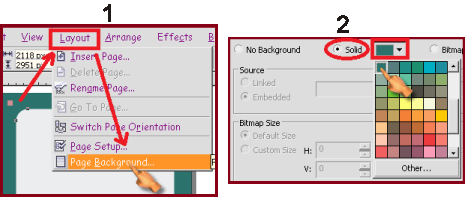
4.      Selanjutnya ganti warna background media yang telah anda buat dengan mengklik menu Layout yang terletak pada barisan menu utama diatas, kemudian klik Page Background.
Cara mengganti dan memilih warna background
Pada halaman yang muncul berikutnya (Gambar.02) klik Solid kemudian pilih warna sesuai dengan keinginan anda.
5.      Buatlah kotak kecil persegi panjang seperti pada langkah no.3 diatas, tanpa menghilangkan garis pinggir.
Pertebal garis pinggir tersebut dengan memilih salah satu ukuran garis yang ada pada menu Rectangle Corner Roundness. (Lihat gambar pada langkah no.3 diatas)
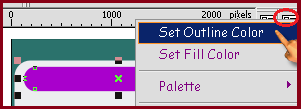
Untuk mengganti warna garis pinggir tersebut :
·      klik salah salah satu warna pada menu warna
·      kemudian klik kanan pada kotak X yang terletak diatas menu warna
·      selanjutnya klik Set Outlaine Colors
·      kemudian klik warna untuk merubah warna dalam garis.
Cara mengganti warna garis pinggir
6.      Langkah selanjutnya adalah, klik Text Tool (F8) untuk menulis nama Grup atau nama Komunitas anda.
Atur ukuran tulisan, jenis fonts dan warna teks sesuai keinginan anda, kemudian geser/drag tulisan tersebut ketengah kolom yang telah dibuat.
7.      Lakukan langkah no.5 dan no.6 diatas sampai pada hasil seperti pada gambar dibawah.
Membuat halaman ID card sama besar dengan halaman media
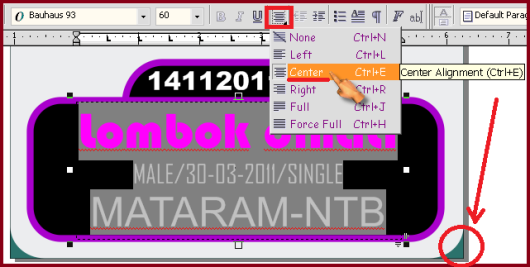
Untuk membuat Tulisan Rata Tengah, blok tulisan kemudian klik Center Alignment atau Ctrl+E pada keyboard.
Setelah semua langkah diatas selesai, atur terlebih dahulu Media ID Card pada posisi sama tinggi dan lebar dengan Media pada halaman.
8.      Langkah berikutnya adalah, copy file photo yang terdapat pada netbook/computer anda yang akan anda sisipkan, dan paste pada halaman ID Card yang sedang anda buat, dengan menekan tombol Ctrl+V pada keyboard anda. Kemudian sesuaikan posisi photo tersebut.
9.      Untuk memberikan efek warna pada pinggir photo, klik menu Interactive Drop Shadow Tool yang terletak disebelah kiri halaman.
Selanjutnya pilih Medium Glow  yang terdapat pada menu Preset List yang terletak barisan menu diatas
Kemudian pilih warna yang terdapat pada menu Drop Shadow Colors.
(Perhatikan gambar dibawah)
Cara emberi efek warna pada pinggir photo
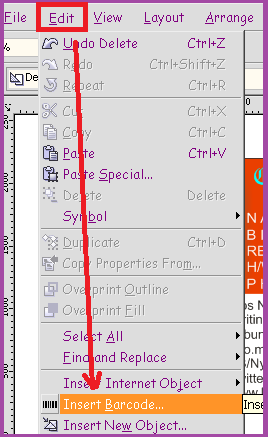
10.      Untuk menyisipkan Kode Bar pada ID Card, klik menu Edit yang terletak diatas halaman, kemudian klik Insert Barcode.
Cara menyisipka kode Bar pada ID Card
Selanjutnya pilih jenis Bar dan tulis angka-angka yang ingin anda jadikan kode ID.
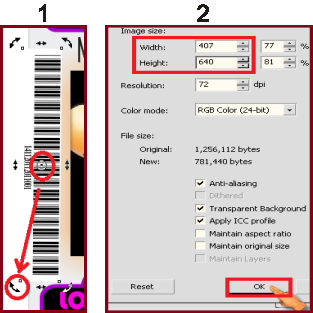
Ubah posisi bar kode dengan mengklik bagian tengah-tengah bar, kemudian arahkan cursor pada salah satu pojok bar. (Lihat gambar no.1 dibawah)
Merubah posisi kode bar dan ukuran ideal Id Card
Putar/Drag tanda tersebut dengan arah melingkar, selanjutnya atur tinggi dan lebar Bar.
11.      Setelah semua bagian ID Card sudah diatur, langkah selanjutnya :
·      Klik tombol Ctrl+E pada keyboard anda.
·      Pada halaman yang muncul, tentukan tempat penyimpanan file anda, nama file, dan pilih type file yang akan anda simpan. Kemudian klik tombol Export.
·      Pada halaman selanjutnya (Gambar no.2 diatas), tentukan lebar dan tinggi file ID Card anda (Pada contoh ID diatas, lebar 407px dan tinggi 640px)
·      Langkah yang terakhir, klik OK.

SELESAI

Article from : lombokdihati.wordpress.com
Cara Mudah Membuat Kartu Nama ( ID Card ) 9out of 10 based on 10 ratings. 9 user reviews.
Read More | komentar
AiRa LoKa - Blog of tutorials